Hola, hola amigo/a emprendedor/a, me encanta que estés nuevamente en mi blog. Hoy te traigo la solución para que ya pares tu angustia y empieces a diseñar tus publicaciones de Instagram como un profesional con el programa online Canva.
Por experiencia sé que el tema de los diseños para tu marca pueden ser un dolor de cabeza, pero con Canva te darás cuenta que es divertido y te sorprenderás con lo que puedes hacer tú mismo. Créeme que es fácil y rápido.
Si lo conoces o no, igual quédate porque voy a darte detalles de todo lo que puedes crear para tu marca en armonía con tus colores de identidad gráfica. Recuerda que la proyección de tu marca debe verse profesional para generar confianza.
Y con Canva lo haces sencillo y más barato, porque no tienes que contratar un diseñador para cada publicación de Instagram, cuando puedes hacerlo tú. Guarda ese dinero y págalo cuando tengas un lanzamiento o alguna otra actividad grande que estés organizando.
Al tema hoy:
¿Qué es Canva?
Canva es una herramienta online con la que puedes hacer diseños con tus imágenes o con las ya preestablecidas.
Con esta puedes hacer logotipos, ebooks, publicidad, imágenes, folletos, y lo que se te ocurra desde el punto de vista gráfico para tu marca. Además te sirve para mejorar fotografías.
Para tu contenido de Instagram, Canva es perfecto porque te ofrece los tamaños de las imágenes de los diferentes formatos. Tus diseños quedan ajustados, armoniosos y limpios.
Por tal, este programa se ha convertido el consentido de emprendedores. Hoy marcas personales y comerciales utilizan Canva para crear su identidad gráfica de calidad, sin ser diseñador.
¿Qué consigues en Canva?
Canva en inglés significa lienzo. La herramienta te ofrece diferentes lienzos para trabajar el diseño que gustes.
Tienes dimensiones predeterminadas: documentos A4, portadas para Wattpad, posts para Twitter, post para Instagram y Facebook, stories de Instagram, infografías, presentaciones, posters, flyers, logos y más.
Lo mejor es que también puedes personalizar las medidas de tu diseño, expresadas en píxeles, pulgadas, centímetros y milímetros.
La versión gratis ofrece estas y otras opciones. Canva también tiene una versión Pro, que es la paga, en la que puedes encontrar mucho más para más opciones.
Para comenzar a trabajar en Canva, lo primero que debes hacer es registrarte con tu correo electrónico. Hazlo y comienza a diseñar fácil.
¿Cómo crear publicaciones para Instagram?
Lo primero es estar registrado, como ya te dije.
En segundo lugar escoger el lienzo: te ubicas en la pestaña arriba a la derecha, al lado de tu foto de perfil, y escoges post para Instagram o mejor 1080 x 1350px, que es el tamaño perfecto porque cubre el espacio completo de la pantalla. No das oportunidad al usuario de desviar su atención al siguiente o al anterior.
Una vez tengas listo el espacio de trabajo. Comienza a crear atendiendo a tus colores de identidad de marca. Pinta el lienzo de tus colores o ve incorporando las fotos o imágenes que tengas en mente. Incluye los textos a comunicar.
Intenta utilizar tus colores, grafismos y fuentes de tu identidad gráfica, así guardarás el orden y la armonía en el feed.
En el lienzo que escogiste puedes:
Cambiar tus imágenes. Utilizar las predeterminadas o la que hayas escogido, ubicarlas en el espacio que quieras, incluso mejorarlas usando los filtros.
Elegir la fuente que te guste, o la que ya tengas por tu identidad gráfica.
Pinta el lienzo del color que te ofrecen o el que prefieras, introduciendo los códigos del que utilizas para tu marca.
Agrega el logo de tu marca, incluso puedes dejarlo almacenado en los archivos subidos. Igual que otras imágenes que utilices con frecuencia.
Puedes crear las plantillas de tus carruseles y dejarlas almacenadas, de manera que cuando vayas a utilizarlas, solo tienes que cambiar el texto. Así ahorras tiempo en el diseño.
Cuando tu diseño esté listo descárgalo. El programa te ofrece diferentes formatos: PNG, JPG, PDF. Para las publicaciones de Instagram te recomiendo lo hagas en JPG.
En un mismo archivo puedes abrir cuantas páginas necesites. Al descargarlas, puedes hacerlo una a una, o juntas.
Modo de tutorial:
1. Menú de inicio. Luego que te registres, en el menú de inicio verás las plantillas que te sugiere la plataforma. Al lado derecho en la pestaña [Crea un diseño], cliqueas y al final encuentras [Tamaño personalizado], para Instagram (ancho) 1080×1350 (alto) px, es el más usado ahora para el feed.
Cuando hayas indicado las medidas, vas al botón que está inmediatamente debajo: [crear diseño personalizado]
2. Una vez en el lienzo en blanco, empieza a crear. Para ello ya debes haber escogido colores y tipografía, si no tienes identidad gráfica definida te recomiendo que lo hagas. Si no ten claro el diseño e intenta definir una paleta de colores y tipografía que uses en todos los trabajos gráficos de tu marca. Así tus publicaciones quedarán estéticas y coherentes.
3. Canva te ofrece colores predeterminados, pero también puedes usar el que ya tengas definido en tu identidad gráfica, introduciendo su código. Para esto debes pinchar el cuadrito colorido que está arriba a la izquierda, al desplegar busca el rectángulo debajo del que aparece debajo de otro más grande de color, y lo escribes.
El círculo cromático lo consigues al lado de la barra de diálogo negro donde están los elementos y plantillas predeterminadas,
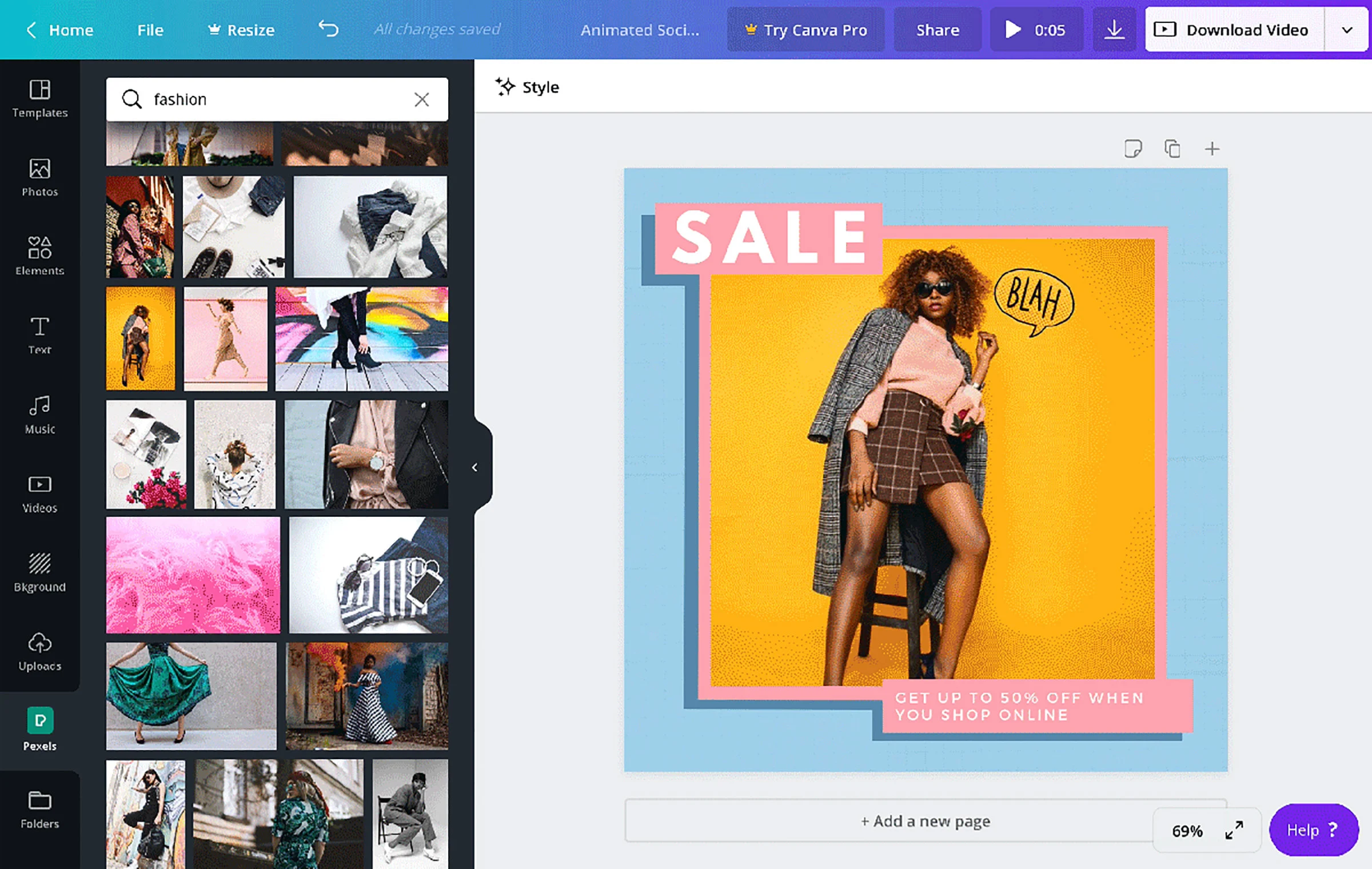
4. El cuadro negro que está a la izquierda, es como un tablero de mando. Es el menú para buscar elementos, plantillas predeterminadas.
En la barra pegada a la izquierda, encontrarás los botones para subir archivos (fotos, videos, imágenes), textos (muestra tipos de tipografía), estilos, música…
5. Para subir archivos, haces clic en [Archivos subidos], desplegará, y en el botón [subir archivos o videos] te mostrará el cuadro de diálogo donde podrás escoger la carpeta donde tengas guardados en tu PC, el o los que tengas previstos para el diseño.
6. En la [T de Texto], verás las fuentes que ofrece: plantillas y cada letra por nombre, para que escojas 1 o 2 de las que más te gusten, o la de tu identidad gráfica.
Ves que en Canva está todo lo que necesitamos para diseñar publicaciones de Instagram como un pro.
7. Los elementos funcionan igual en todo momento, escoge uno y lo arrastras hacia el lienzo, ahí puedes agrandar o achicar; voltear, y ubicarlo en el lugar que quieras.
En la parte de arriba aparece una barra de búsqueda, ahí escribes lo que buscas en inglés o español y te muestra una infinita variedad.
En esta cuadrícula no solo encontrarás elementos, también cuadrículas de diseño, marcos y diagramas.
Las cuadrículas de diseño, te van a servir para hacer composiciones fotográficas. Elige una y veras que ocupa todo el espacio, pero la mueves, abres o cierras como prefieras.
Los marcos te dan la opción de recortar imágenes o videos con distintas formas. Modificar tamaño y rotar.
Con los diagramas puedes representar tus datos. Los necesitarás para tus presentaciones. Al elegir tu tabla, en la barra lateral puedes cambiar los datos.
8. Al tener listo el diseño, en la parte superior derecha, botón [Descargar], al cliquear despliega las opciones PNG, JPG, PDF estándar, PDF. Escoge JPG, tiene mejor resolución para las publicaciones de Instagram. En seguida la tendrás en tu PC o móvil, lista para publicar.
En las plantillas predeterminadas puedes cambiar los elementos de lugar o borrar el que no te parezca.
Canva da la opción de cambiar de color a algunos elementos. Ubicarlos hacia arriba, abajo o los lados, rotar. Incluso recortarlos.
Puedes moverlo todo, por eso los diseños quedan mejor que como los planeaste.
Todo lo que te he explicado puedes hacerlo con la opción gratuita de Canva.
El programa online también ofrece la Pro, que es la paga. En esta encuentras las opciones más avanzadas y los elementos son ilimitados.
Teniendo la cuenta gratis, puedes adquirir elementos por separado. Estos se distinguen porque en la esquina inferior derecha tienen una corona, lo que no te permite utilizarlos, si estás en la versión free.
Origen de Canva
En 2007 una universitaria australiana llamada Melanie Perkins, cansada de manejar potentes, pero complicados programas de diseño, idea una herramienta en línea para crear anuarios escolares.
Años después, en 2012 junto a Cliff Obrecht, funda el sitio web de diseño gráfico Canva. Se trata de un conjunto de herramientas basadas en un formato de trabajo conocido como Drag & Drop, o lo que es lo mismo: arrastra y suelta. Fuente: bibliosaude.sergas.gal/Xerais/864/GUIA CANVA.pdf
Proyectar tu marca con una paleta de colores definida, tipografía, logo, ahora es posible con esta superherramienta. Damos las gracias a Melanie, por esta gran idea.
Larga vida a esta plataforma que nos ayuda a crear diseños de calidad.
En conclusión. Canva tiene una interfaz sencilla de usar. Todos los trabajos se hacen igual. Ofrece un sinfín de elementos gráficos para optimizar los diseños de tus publicaciones de Instagram. La estética de tu feed sí importa, proyectar tu marca con una identidad gráfica definida marcará la diferencia y te mostrará más profesional.
Hablamos en los comentarios:
Si ya usas Canva, cuéntame qué te parece. Yo, Jessica, me declaro Canvalover.
Nos vemos en otro artículo.
Con cariño, Jess.
Sígueme en Instagram @jessicagodoycm.



0 comentarios